POSIVOX REHBERLERİ • ÜRÜN LİSTESİ HAZIRLIĞI
Excel ile Toplu Ürün Aktarımı: Kontrol Edilecek Adımlar
Excel ile toplu ürün aktarımı, ürün listesini tek tek yazmak yerine mevcut tablodan programa taşımayı sağlar. Başarılı aktarımın temelinde temiz veri, doğru alan eşleştirmesi ve küçük bir örnekle kontrol bulunur. PosivoX Excel’den toplu ürün aktarımı özelliği sunar.
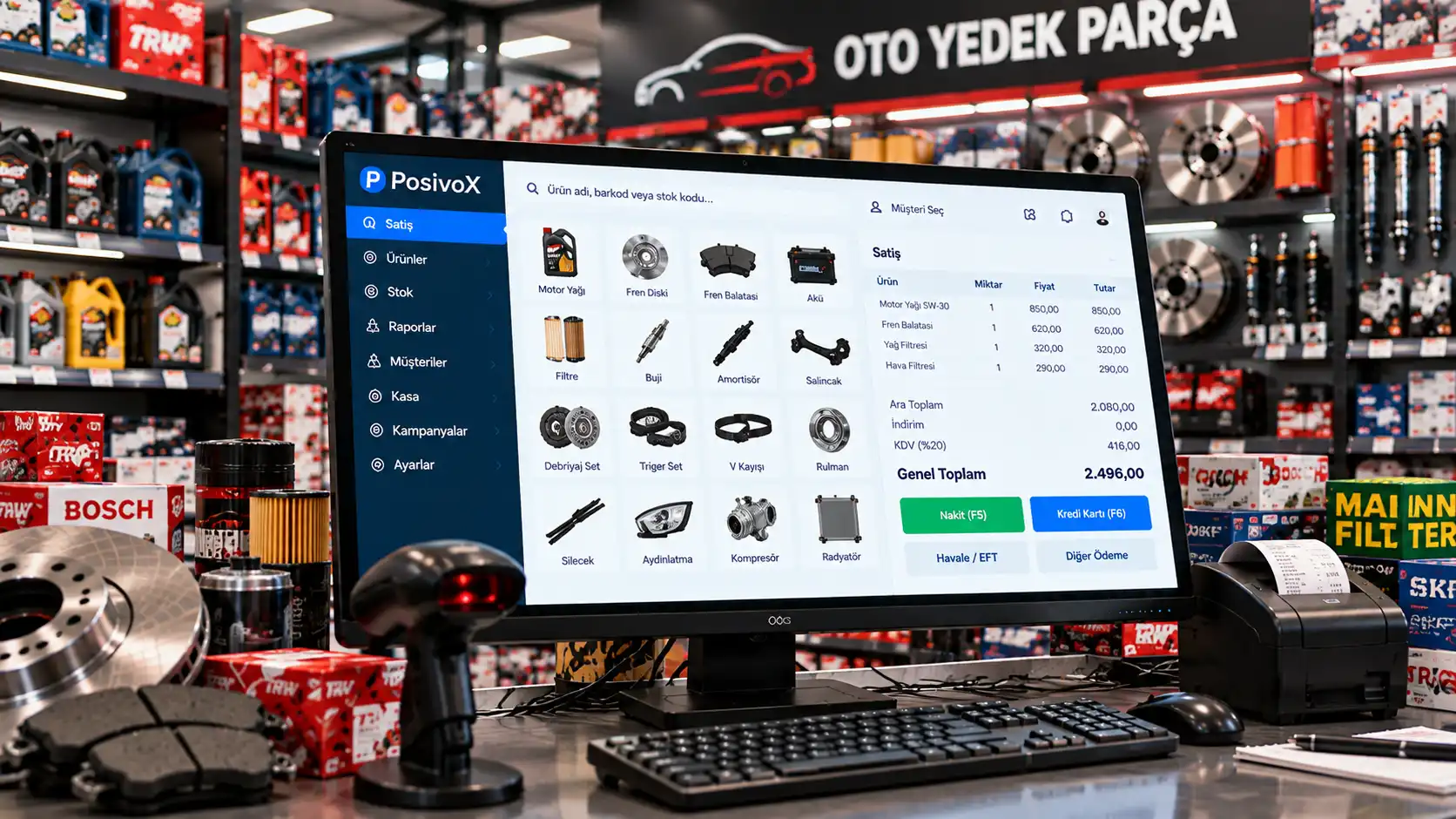
Excel ile Toplu Ürün Aktarımı Öncesinde Hazırlık
Ürün adı, barkod, alış ve satış fiyatı ile başlangıç stok miktarı gibi bilgileri gözden geçirin. Programın beklediği dosya ve sütun düzenini destek ekibinden doğrulayın. Aşağıdaki tablo yalnızca hazırlık örneğidir; PosivoX’a ait zorunlu aktarım şablonu olarak kullanılmamalıdır.
| Bilgi | Kontrol |
|---|---|
| Barkod | Baştaki sıfırlar ve tüm karakterler korunmuş mu? |
| Ürün adı | Ürünü ayırt edecek kadar açık mı? |
| Fiyat | Ondalık ayracı ve kullanılan kapsam tutarlı mı? |
| Başlangıç miktarı | Gerçek sayım ve kullanılan birimle uyuşuyor mu? |
1. Barkodların Biçimini Koruyun
Excel bazı değerleri sayıya dönüştürürken baştaki sıfırları kaldırabilir veya uzun sayıları farklı biçimde gösterebilir. Barkod bir ürün kimliğidir; yalnızca matematiksel sayı gibi değerlendirilmemelidir. Dosyayı kaydetmeden önce birkaç barkodu ambalaj üzerindeki değerle karşılaştırın.
Bu davranış ve korunabilecek biçimler hakkında Microsoft’un baştaki sıfırlar ve büyük sayılar rehberini inceleyebilirsiniz. Kaybolmuş bir karakteri yalnızca hücrenin görünümünü değiştirerek doğru biçimde geri getirdiğinizi varsaymayın; kaynak veriyi kontrol edin.
2. Tekrar Eden ve Eksik Kayıtları Bulun
Aynı barkodun yanlışlıkla iki farklı ürüne verilmesi satış sırasında karışıklığa yol açabilir. Boş ürün adlarını, tekrar satırları ve birbirine çok benzeyen kayıtları gözden geçirin. Tekrar görünen her satırı otomatik silmek yerine gerçekten aynı ürünü anlatıp anlatmadığını kontrol edin.
3. Fiyat ve Miktarları Aynı Düzenle Hazırlayın
Ondalık ayracı, fiyatın kapsamı ve miktarın hangi birimde tutulduğu tutarlı olmalıdır. Bir satırda paket adedi, diğerinde tekil ürün adedi yazıyorsa başlangıç stokları yanlış yorumlanabilir. Ürün alış maliyetleri de raporları etkilediğinden bu alanları ihmal etmeyin.
4. Önce Küçük Bir Listeyi Test Edin
- Farklı ürün türlerini temsil eden birkaç kayıt seçin.
- Dosya ve alan düzenini destek ekibiyle doğrulayın.
- Örnek listeyi aktarın.
- Ürünün barkodunu okutup doğru kayıt açıldığını kontrol edin.
- Ürün adı, fiyat ve stok miktarını Excel ile karşılaştırın.
- Sonuçlar doğruysa kalan listeye geçin.
5. Aktarımdan Sonra Satış ve Rapor Kontrolü Yapın
Yalnızca ürünlerin listede görünmesi yeterli kontrol değildir. Bir deneme satışı yaparak fiyatı ve ilgili stok hareketini inceleyin. Stok takip programında ürün girişini; satış raporlama programında sonuçları birlikte değerlendirin.
Başlangıç miktarları eski bir tabloya dayanıyorsa fiziksel miktarla karşılaştırın. Stok sayımı rehberi, sayım farkını araştırmak için bir kontrol sırası sunar.
Hata Görürseniz Aynı Listeyi Tekrar Yüklemeden Önce
Önce hangi kayıtların oluştuğunu ve hangi alanların hatalı olduğunu belirleyin. Aynı dosyayı yeniden aktarmanın var olan kayıtları nasıl etkileyeceğini destek ekibine sorun. Tekrar kayıt veya yanlış stok oluşmaması için kontrolsüz toplu tekrar yerine küçük bir örnek üzerinde düzeltme yolunu doğrulayın.
Excel ile Toplu Ürün Aktarımı: Örnek Kontrol Senaryosu
Örnek olarak üç ürün içeren bir çalışma listesi hazırlayın: başında sıfır bulunan bir barkod, ondalıklı fiyatı olan bir ürün ve stok miktarı sıfır olan bir kayıt. Her satırın kaynak bilgilerini ayrı bir kontrol notuna yazın. Böylece aktarım sonrasında yalnız toplam satır sayısını değil, farklı veri türlerinin doğru taşınıp taşınmadığını da görürsünüz.
Excel ile toplu ürün aktarımı tamamlandığında bir barkodu okutun ve açılan ürün adını karşılaştırın. Fiyatın beklediğiniz değer olduğunu, miktarın doğru birimde tutulduğunu ve boş alanların istemediğiniz bir değerle dolmadığını inceleyin. Sonuçları doğrulamadan geniş ürün listenizi yüklemeyin. Bu işlem, hatalı fiyatın kasaya yansımasını ve başlangıç stoklarının yanlış raporlanmasını önlemek için yararlı bir kontroldür.
Aktarım Çalışma Dosyasını Düzenli Saklayın
Orijinal dosyanın bir kopyasını koruyun ve düzenlemeleri çalışma kopyasında yapın. Dosya adına tarih eklemek hangi listenin kullanıldığını bulmayı kolaylaştırır. Aktarım öncesi kayıt adedi, aktarılan kayıt adedi ve düzeltilecek satırları not edin. Bu çalışma dosyası program verilerinin yedeği yerine geçmez; veri yedekleme ve geri dönüş yöntemini ayrıca destek ekibiyle doğrulayın.
Excel Aktarımı Hakkında Sık Sorulan Sorular
PosivoX Excel’den toplu ürün aktarır mı?
Evet. Excel’den toplu ürün aktarımı özelliği vardır. Kullanılacak dosya ve sütun düzenini kurulum sırasında doğrulayın.
Barkodun başındaki sıfırlar neden önemlidir?
Kimlik değerinin parçası olabilirler. Dosyadaki barkodun ambalajdaki değerle aynı kaldığını kontrol edin.
Aynı listeyi yeniden aktarmak güvenli mi?
Mevcut kayıtların nasıl etkileneceği kullanılan aktarım akışına bağlıdır. Tekrar yüklemeden önce destek ekibiyle doğrulayın.
Ürün aktarımını satın almadan deneyebilir miyim?
Evet. 7 günlük ücretsiz PosivoX testinde küçük bir ürün grubuyla aktarımı ve günlük satış akışını değerlendirebilirsiniz.
Test Etmeden Ödeme Yapma: 7 Gün Ücretsiz Test Et
Yüzlerce firmanın tercihi PosivoX’u 7 gün ücretsiz test edin, ödemeyi sonra yapın. Yalnızca yazılım lisansı 4.000 TL tek seferlik bedelle sunulur: sınırsız süreli lisans ve ömür boyu müşteri desteği. Bilgisayar, barkod okuyucu ve yazıcı gibi donanımlar yazılım lisans bedelinden ayrıdır. Paketleri ve lisans kapsamını inceleyin veya 7 günlük ücretsiz test talep edin.
PosivoX’u Kullanım Videolarıyla İnceleyin
Ürün ekleme, hızlı satış, stok ve rapor ekranlarını PosivoX videolu kullanım rehberinde izleyin. Program hakkında daha ayrıntılı bilgi için PosivoX Barkod Sistemleri YouTube kanalını ziyaret edin. Kendi işletmenizin ürünleriyle değerlendirmek için ücretsiz deneme talep edin.